¿Qué es Fast Video Compressor para Windows?
Fast Video Compressor es un compresor de video sin conexión para Windows 10 y Windows 11 que reduce archivos de video grandes sin subirlos a la nube.
¿Cómo comprimo videos MP4 sin conexión en Windows?
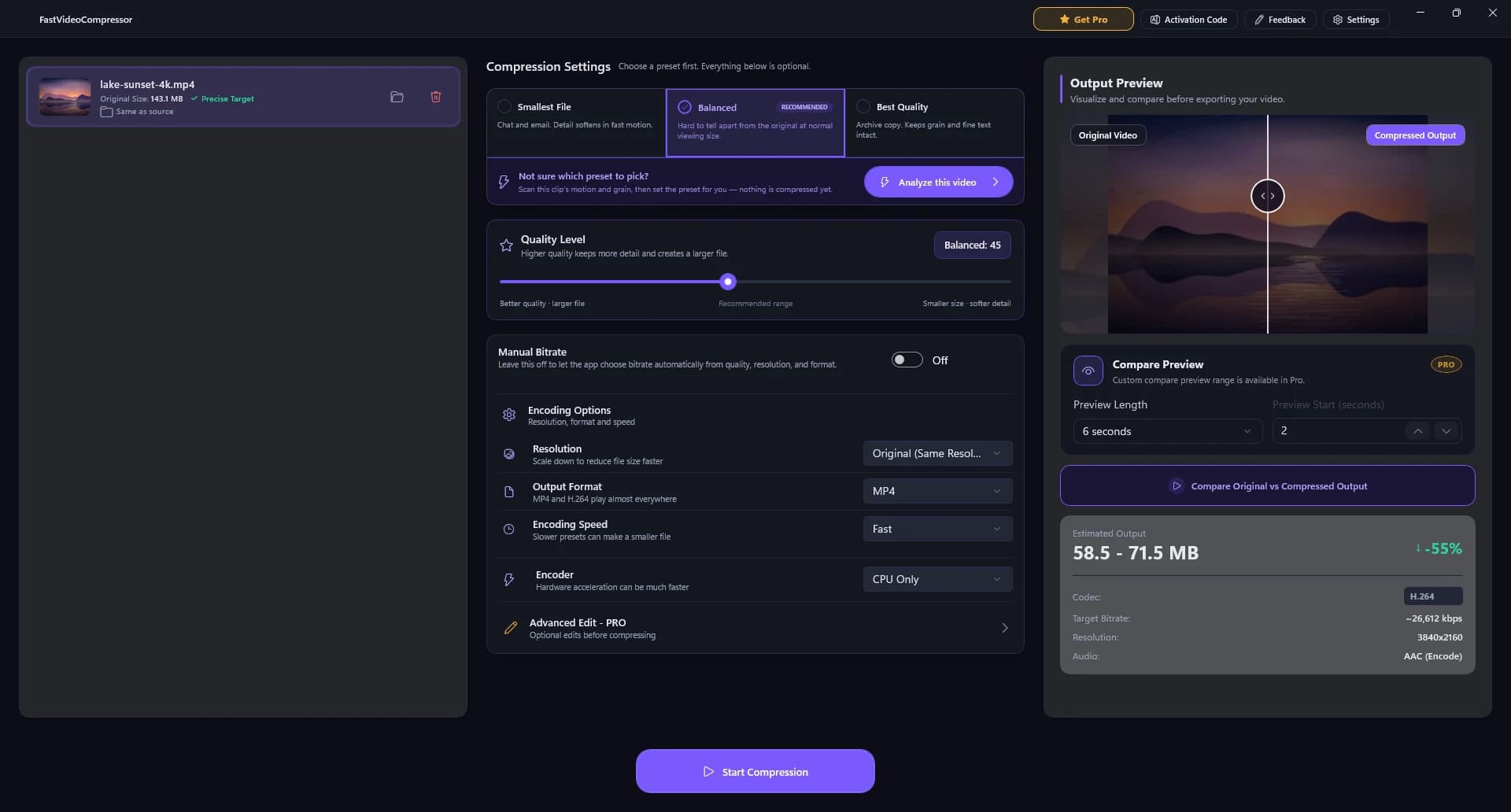
Suelta el MP4 en Fast Video Compressor, elige un preajuste (Smallest File, Balanced o Best Quality), revisa el tamaño estimado y la vista previa lado a lado, y pulsa Start Compression. Todo ocurre en tu PC - no se sube nada.
¿Cuánto puede reducir el tamaño de un video?
Muchos videos se pueden reducir hasta un 90%, según la calidad de origen, el códec, la resolución y los ajustes de compresión elegidos.
¿Puedo comprimir un video sin perder calidad?
Toda compresión elimina algunos datos, pero el preajuste Balanced está pensado para que el resultado sea difícil de distinguir del original a tamaño normal. En nuestra prueba, un clip 4K de 143 MB quedó en 65 MB y siguió en 4K. Usa la vista previa lado a lado para comprobarlo antes de exportar.
¿Puedo comprimir varios videos a la vez con la versión Pro?
Sí. Pro incluye compresión por lotes: pon varios archivos en cola y procésalos de una vez en tu PC con Windows.
¿Fast Video Compressor Pro usa aceleración por GPU?
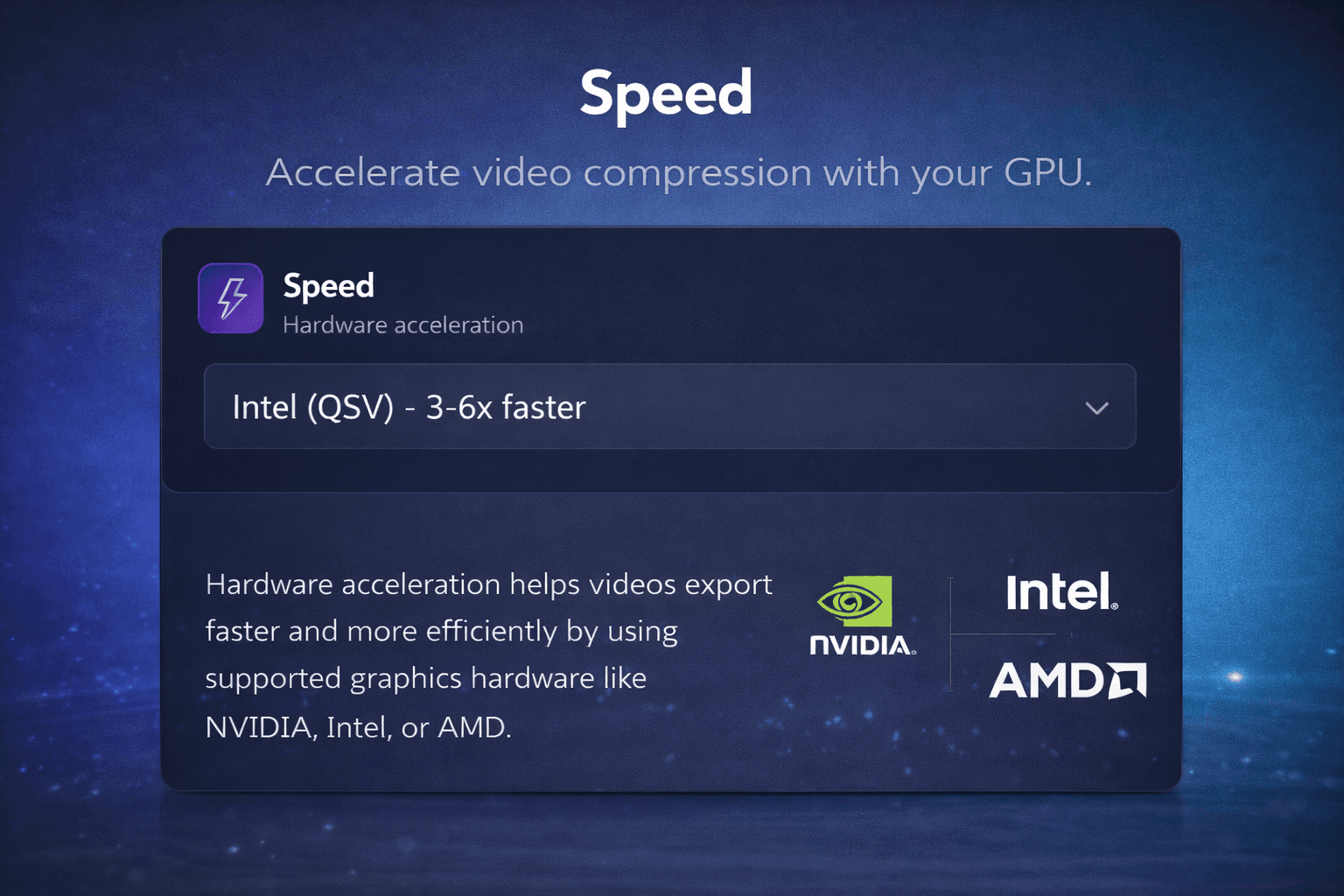
Sí. La versión Pro incluye aceleración por GPU en hardware Intel, NVIDIA y AMD compatible para comprimir más rápido.
¿Qué formatos de video admite?
La edición gratuita comprime archivos MP4. Pro añade MKV, AVI, MOV, WMV, WEBM y M4V.
¿Fast Video Compressor es gratis?
Sí. La edición gratuita de Microsoft Store comprime videos MP4 de hasta 2 GB, uno a la vez, y no necesita cuenta. Pro es una mejora opcional dentro de la app que añade todos los formatos, quita el límite de 2 GB y suma aceleración por GPU y compresión por lotes.
¿Cómo descargo un compresor de video para PC?
Haz clic en Descargar para Windows en esta página. Se abre Fast Video Compressor en Microsoft Store; pulsa Obtener o Instalar y Windows lo configura - no hay ningún .exe que ejecutar. Funciona en Windows 11 y 10 (x64, x86 y ARM64).
¿Cómo comprimo un video para WhatsApp, Discord o correo?
Añade el video, elige Smallest File y mira el tamaño estimado hasta que quede bajo el límite: 16 MB para videos de WhatsApp, 10 MB en cuentas gratuitas de Discord, unos 20 MB para correo. Para un tamaño exacto, usa la opción Manual Bitrate.
¿Es una buena alternativa a HandBrake?
Sí, si buscas una compresión sencilla. HandBrake ofrece muchos más ajustes de códec; Fast Video Compressor te da tres preajustes, un tamaño estimado en vivo y una vista previa lado a lado, así obtienes un archivo más pequeño sin aprender configuraciones.
¿Es la misma app que SVP Video Compressor?
Sí. Fast Video Compressor se llamaba antes SVP Video Compressor. Es la misma app del mismo desarrollador, ahora actualizada y con nuevo nombre.
¿Es seguro descargarlo?
Fast Video Compressor se distribuye a través de Microsoft Store, así que pasa la certificación de la Store y Windows lo instala y actualiza por ti. Funciona sin conexión y nunca sube tus videos.
¿Hay un límite de tamaño de archivo?
La edición gratuita admite videos de hasta 2 GB cada uno. Pro quita el límite. Nunca hay límite de subida, porque todo ocurre en tu PC.